すららをタブレットで使う場合の注意点はありますか?
【iPad/Android 共通】
①画面を横向きにして勉強してください
すららは横向きの画面に合わせてデザインされています。
②最新OS/ブラウザのバージョンアップ実施前に必ず対応状況をご確認ください
すららが正式対応しているOS/ブラウザのバージョンは
以下のページをご確認ください。
・すらら推奨動作環境
http://surala.jp/school/about/reguirement.html
なお、すららの新OS への対応は下記の方針で行っておりますため、
必ずしも最新バージョンには対応しているわけではございません。予めご了承ください。
・新OSへの対応方針
(1)OS のメジャーバージョンアップ(iOS 9→10など)には必ず対応
(2)それ以外のマイナーバージョンアップ(iOS 10.0→10.1など)には
一定期間ごとに内容確認と簡易検証を行い対応を検討
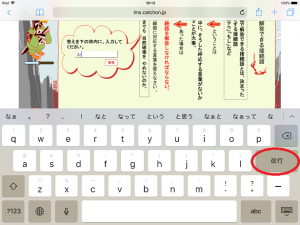
③国語などで日本語入力の際は確定/Enter キーを2回押す必要があります
英文や数字の入力の場合には必要ありません。
手順は以下を参照してください。
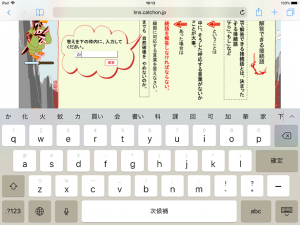
手順1:文字を入力します
↓
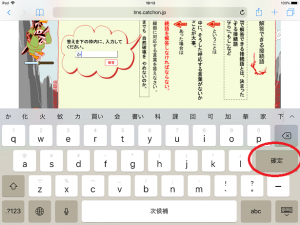
手順2:確定/Enterキーを押します
↓
手順3:さらに続けて確定/Enterキーを押します。これで入力した文字が確定されます。
【iPad のみ】
④アポストロフィ入力のための設定が別途必要です
お使いのiPad のOSがiOS11の場合、キーボードを使ってアポストロフィ( ‘ )を入力しようとすると、
違う記号に自動的に変換されてしまいます。以下の設定変更によって、正しく入力ができるようになります。
設定変更をお願いいたします。
手順1
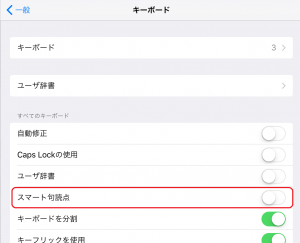
iPadの「設定」から、「一般」 → 「キーボード」 を開く
↓
手順2
「スマート句読点」をオフにする